Domain ool24.de kaufen?
Wir ziehen mit dem Projekt
ool24.de um.
Sind Sie am Kauf der Domain
ool24.de interessiert?
domain@kv-gmbh.de · 0541-91531010
Domain ool24.de kaufen?
Woran liegt der Papierstau?
Ein Papierstau kann verschiedene Ursachen haben. Mögliche Gründe sind falsch eingelegtes Papier, verschmutzte oder beschädigte Rollen im Drucker, zu viel Papier im Zufuhrfach oder ein defekter Papiersensor. Es ist wichtig, den genauen Grund für den Papierstau zu identifizieren, um das Problem zu beheben. **
Warum erscheint bei Epson XP 315 die Meldung "Papierstau", obwohl kein Papierstau vorliegt?
Es gibt mehrere mögliche Gründe, warum die Meldung "Papierstau" angezeigt wird, obwohl kein Papierstau vorliegt. Es könnte sein, dass ein kleines Stück Papier im Drucker steckt, das den Sensor auslöst und den Drucker dazu bringt, den Papierstau anzuzeigen. Eine andere Möglichkeit ist, dass der Sensor selbst defekt ist und fälschlicherweise einen Papierstau meldet. In einigen Fällen kann es auch helfen, den Drucker aus- und wieder einzuschalten oder die Druckertreiber neu zu installieren, um das Problem zu beheben. **


Ähnliche Suchbegriffe für Papierstau
Top-Angebote
Produkte zum Begriff Papierstau:
-
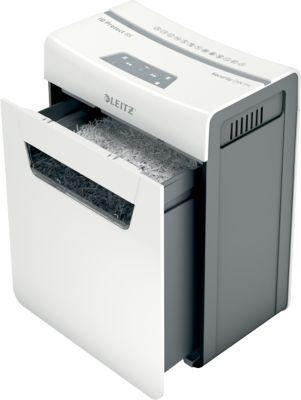
Leitz IQ 8X Protect Premium Aktenvernichter P4, Partikelschnitt 4 x 40 mm, 14 l, 8 Blatt Schnittleistung, Anti-Papierstau-Technologie, weißDer Leitz Aktenvernichter IQ 8X Protect Premium überzeugt auf ganzer Linie – seine kompakte Bauform und sein außerordentlich leiser Betrieb machen ihn zur idealen Wahl sowohl für das Büro als auch das Homeoffice, seine hohe Schnittleistung von bis zu 8 Blatt Papier einer Qualität von 80 g/m2 ermöglicht die zügige Zerkleinerung von vertraulichen Papierunterlagen sowie von Heft- und Büroklammern. Hierfür nutzt das der Sicherheitsstufe P-4 entsprechende Gerät den zuverlässigen 4 x 40 mm Partikelschnitt. Integrierte Anti-Papierstau-Technologie sorgt dabei für einen störungsfreien Arbeitsprozess. Für die Sammlung von Schnittgut verfügt der IQ 8X Protect Premium über einen herausziehbaren Abfallbehälter mit einem Fassungsvermögen von 14 Litern. Dessen Füllstand kann über das praktische Sichtfenster stets kontrolliert werden. Ausgelegt ist der farblich in Weiß gehaltene Aktenshredder auf eine kontinuierliche Betriebszeit von 10 Minuten, um eine maximale Schnittleistung zu gewährleisten. Sobald er zwischenzeitlich abkühlen muss, beginnt eine LED-Anzeige zu blinken. Die intuitive und einfache Bedienung des Reißwolfs erfolgt über Touch Control. Die Gesamtmaße des Aktenvernichters IQ 8X Protect Premium von Leitz betragen B 204 x T 351 x H 355 mm bei einem Gesamtgewicht von 4,8 kg. Ausstattung & Funktionen: * Professioneller Partikelschnitt-Aktenvernichter * dank kompakter Bauform und ausgesprochen leisem Betrieb auch ideal für das Homeoffice * Zerkleinert auch Heft- und Büroklammern * Anti-Papierstau-Technologie für störungsfreies Arbeiten * Kontinuierliche Laufzeit von 10 Minuten für maximale Schnittleistung in einem Durchgang * Herausziehbarer Abfallbehälter für Schnittgut, mit praktischem Sichtfenster * Blinkende LED-Anzeige signalisiert, wenn das Gerät zum Abkühlen anhalten muss Bedienung: * Besonders nutzerfreundliche und intuitive Touch Control Weitere Details: * Sicherheitsstufe: P-4 * Schnittleistung (Papier A4, 80 g/m2): bis zu 8 Blatt * Schnittbreite/Partikellänge: 4 x 40 mm * Maximales Auffangvolumen des Behälters: 14 l * Farbe: weiß * Maße: B 204 x T 351 x H 355 mm * Gewicht: 4,8 kg172,55 €*Versand: 5,89 €Sichere Weiterleitung zum Anbieter
-
Sicherheitstechnische Kontrolle - STK - inkl. VersandkostenDer Klassiker: Einsenden & prüfen lassen Dies ist unsere kostengünstigste Variante für die Sicherheitstechnische Kontrolle (STK) gemäß § 12 MPBetreibV. Sie senden uns Ihr Gerät zu, wir prüfen es in unserer Fachwerkstatt und schicken es umgehend zurück. So funktioniert es: Sie erhalten von uns ein Versandlabel. Sie verpacken Ihren AED sicher und senden ihn inkl. Begleitschreiben an uns. Wir führen die Prüfung nach Herstellervorgaben durch. Nach erfolgreicher Prüfung erhalten Sie das Gerät inkl. Prüfprotokoll und neuer Plakette zurück. Wichtig: Während der Versand- und Prüfzeit haben Sie keinen Defibrillator vor Ort. Wenn Sie eine lückenlose Absicherung benötigen, empfehlen wir unsere Variante mit Leihgerät. Im Preis enthalten: Hin- und Rückversand STK-Prüfung inkl. Protokoll & Plakette Erinnerungsservice für den nächsten Termin ...165,41 €*Versand: 0,00 €Sichere Weiterleitung zum Anbieter
-
Theo-Klein Kaufladen-Zubehör 7205, Online-Zubehörset Shopping CenterTäuschend echte Nachbildungen typischer Einkaufsgegenstände wie Süßigkeiten oder andere Lebensmittel Geeignet für Kinder ab 3 Jahren Ein großes Sortiment zum Verkaufen oder Kaufen Made in Germany Merkmale: Material: Kunststoff, Pappe Kategorie: Markenminiaturen sonstiges: Hinweis: Achtung! Nicht für Kinder unter 3 Jahren geeignet! Erstickungsgefahr wegen verschluckbarer Kleinteile.17,59 €*Versand: 4,15 €Sichere Weiterleitung zum Anbieter
-
Sicherheitstechnische Kontrolle - STK - inkl. Versandkosten und LeihgerätLückenlose Sicherheit: Prüfung mit Leihgerät Mit diesem Service gehen Sie auf Nummer sicher: Ihr Standort bleibt durchgehend geschützt, auch während Ihr eigentlicher Defibrillator zur Prüfung bei uns ist. Ideal für Unternehmen und öffentliche Einrichtungen, die keine Sicherheitslücke riskieren möchten. So funktioniert es: Wir senden Ihnen vorab ein funktionstüchtiges Leihgerät zu. Sie tauschen die Geräte aus und senden uns Ihren zu prüfenden AED im Karton des Leihgerätes zu (Versandlabel liegt bei). Wir führen die Prüfung durch und senden Ihnen Ihren AED inkl. Prüfprotokoll und neuer Plakette zurück. Sie tauschen die Geräte aus und senden uns das Leihgerät zurück. Ihr Vorteil: 0 Tage ohne Schutz: Sie bleiben jederzeit einsatzbereit. Kein Stress mit Verpackungsmaterial (nutzen Sie einfach unseren Karton). Inklusive aller Versandkosten, Protokolle und Plake...236,81 €*Versand: 0,00 €Sichere Weiterleitung zum Anbieter

-
Warum zeigt der Brother MFC J4410DW einen Papierstau an, obwohl es keinen Papierstau gibt?
Es gibt mehrere mögliche Gründe, warum der Brother MFC J4410DW einen Papierstau anzeigt, obwohl kein Papierstau vorliegt. Es könnte ein Sensorfehler vorliegen, der fälschlicherweise erkennt, dass sich Papier im Drucker befindet. Es ist auch möglich, dass sich kleine Papierreste oder Fremdkörper im Drucker befinden, die den Sensor beeinflussen. In einigen Fällen kann ein Neustart des Druckers helfen, das Problem zu beheben. Wenn das Problem weiterhin besteht, ist es ratsam, den Kundendienst von Brother zu kontaktieren. **
-
Was tun bei Papierstau Canon?
Wenn es zu einem Papierstau in einem Canon-Drucker kommt, gibt es einige Schritte, die du unternehmen kannst, um das Problem zu lösen. Zuerst solltest du den Drucker ausschalten und vom Stromnetz trennen. Überprüfe dann vorsichtig den Drucker auf eingeklemmtes Papier und entferne es, falls nötig. Stelle sicher, dass kein lose Papier im Drucker verbleibt. Danach kannst du den Drucker wieder einschalten und einen Testdruck durchführen, um sicherzustellen, dass das Problem behoben wurde. Wenn der Papierstau weiterhin besteht, solltest du den Canon-Kundendienst kontaktieren, um weitere Unterstützung zu erhalten. **
-
Was tun bei einem Papierstau?
Wenn es zu einem Papierstau kommt, ist es wichtig, den Drucker auszuschalten und den Stromstecker zu ziehen, um Verletzungen zu vermeiden. Anschließend sollte das Papier vorsichtig entfernt werden, indem man es in Richtung des Papiereinzugs zieht. Nachdem der Papierstau behoben ist, kann der Drucker wieder eingeschaltet werden und der Druckauftrag erneut gestartet werden. **
-
Wie bekomme ich den Papierstau weg?
Um einen Papierstau zu beheben, sollten Sie zuerst das Gerät ausschalten und den Stromstecker ziehen. Öffnen Sie dann vorsichtig die Abdeckung des Druckers und entfernen Sie das gestaute Papier. Überprüfen Sie auch die Papierzufuhr und entfernen Sie eventuelle lose Blätter oder Fremdkörper. Schließen Sie das Gerät wieder an und schalten Sie es ein, um zu sehen, ob der Papierstau behoben wurde. **

Wie kann man Papierstau im Drucker beheben?
Wie kann man Papierstau im Drucker beheben? 1. Zuerst sollte man den Drucker ausschalten und den Stecker ziehen, um Verletzungen zu vermeiden. 2. Anschließend öffnet man vorsichtig die Abdeckung des Druckers und entfernt das gestaute Papier, indem man es langsam und gleichmäßig herauszieht. 3. Es ist wichtig, darauf zu achten, dass keine Papierreste im Drucker verbleiben, da dies zu erneuten Staus führen kann. 4. Nachdem der Papierstau behoben ist, schließt man die Abdeckung des Druckers, schaltet ihn wieder ein und testet, ob er ordnungsgemäß funktioniert. 5. Falls der Papierstau weiterhin besteht, sollte man die Bedienungsanleitung des Druckers konsultieren oder sich an den Hersteller wenden. **
Wie behebt man einen Papierstau im Drucker?
1. Zuerst sollte man den Drucker ausschalten und das Papierfach öffnen. 2. Dann vorsichtig das gestaute Papier entfernen, ohne es zu zerreißen. 3. Abschließend den Drucker wieder einschalten und testen, ob der Papierstau behoben wurde. **
Top-Angebote
Produkte zum Begriff Papierstau:
-
Rexel Momentum P515+ Anti-Papierstau Mikroschnitt- AktenvernichterDer Momentum P515+ Aktenvernichter mit Mikroschnitt zerkleinert bis zu 15 A4-Blätter in einem Durchgang. Ein idealer Aktenvernichter für das Büro mit Anti-Papierstau-Technologie mit Active-Sensing. P-5 hohe Sicherheitsstufe.649,61 €*Versand: 5,99 €Sichere Weiterleitung zum Anbieter
-
Beschissener Papierstau! Das unverblümte Fluchmalbuch für gestresste Lehrkräfte, Taschenbuch von Freulein Knuffig, Bookmundo, 978-94-037-6810-6Beschissener Papierstau! Das Unverblümte Fluchmalbuch Für Gestresste Lehrkräfte, Taschenbuch Von Freulein Knuffig, Bookmundo, 978-94-037-6810-6, Seitenanzahl: 8111,00 €*Versand: 0,00 €Sichere Weiterleitung zum Anbieter
-
Leitz IQ 8X Protect Premium Aktenvernichter P4, Partikelschnitt 4 x 40 mm, 14 l, 8 Blatt Schnittleistung, Anti-Papierstau-Technologie, weißDer Leitz Aktenvernichter IQ 8X Protect Premium überzeugt auf ganzer Linie – seine kompakte Bauform und sein außerordentlich leiser Betrieb machen ihn zur idealen Wahl sowohl für das Büro als auch das Homeoffice, seine hohe Schnittleistung von bis zu 8 Blatt Papier einer Qualität von 80 g/m2 ermöglicht die zügige Zerkleinerung von vertraulichen Papierunterlagen sowie von Heft- und Büroklammern. Hierfür nutzt das der Sicherheitsstufe P-4 entsprechende Gerät den zuverlässigen 4 x 40 mm Partikelschnitt. Integrierte Anti-Papierstau-Technologie sorgt dabei für einen störungsfreien Arbeitsprozess. Für die Sammlung von Schnittgut verfügt der IQ 8X Protect Premium über einen herausziehbaren Abfallbehälter mit einem Fassungsvermögen von 14 Litern. Dessen Füllstand kann über das praktische Sichtfenster stets kontrolliert werden. Ausgelegt ist der farblich in Weiß gehaltene Aktenshredder auf eine kontinuierliche Betriebszeit von 10 Minuten, um eine maximale Schnittleistung zu gewährleisten. Sobald er zwischenzeitlich abkühlen muss, beginnt eine LED-Anzeige zu blinken. Die intuitive und einfache Bedienung des Reißwolfs erfolgt über Touch Control. Die Gesamtmaße des Aktenvernichters IQ 8X Protect Premium von Leitz betragen B 204 x T 351 x H 355 mm bei einem Gesamtgewicht von 4,8 kg. Ausstattung & Funktionen: * Professioneller Partikelschnitt-Aktenvernichter * dank kompakter Bauform und ausgesprochen leisem Betrieb auch ideal für das Homeoffice * Zerkleinert auch Heft- und Büroklammern * Anti-Papierstau-Technologie für störungsfreies Arbeiten * Kontinuierliche Laufzeit von 10 Minuten für maximale Schnittleistung in einem Durchgang * Herausziehbarer Abfallbehälter für Schnittgut, mit praktischem Sichtfenster * Blinkende LED-Anzeige signalisiert, wenn das Gerät zum Abkühlen anhalten muss Bedienung: * Besonders nutzerfreundliche und intuitive Touch Control Weitere Details: * Sicherheitsstufe: P-4 * Schnittleistung (Papier A4, 80 g/m2): bis zu 8 Blatt * Schnittbreite/Partikellänge: 4 x 40 mm * Maximales Auffangvolumen des Behälters: 14 l * Farbe: weiß * Maße: B 204 x T 351 x H 355 mm * Gewicht: 4,8 kg172,55 €*Versand: 5,89 €Sichere Weiterleitung zum Anbieter
-
Sicherheitstechnische Kontrolle - STK - inkl. VersandkostenDer Klassiker: Einsenden & prüfen lassen Dies ist unsere kostengünstigste Variante für die Sicherheitstechnische Kontrolle (STK) gemäß § 12 MPBetreibV. Sie senden uns Ihr Gerät zu, wir prüfen es in unserer Fachwerkstatt und schicken es umgehend zurück. So funktioniert es: Sie erhalten von uns ein Versandlabel. Sie verpacken Ihren AED sicher und senden ihn inkl. Begleitschreiben an uns. Wir führen die Prüfung nach Herstellervorgaben durch. Nach erfolgreicher Prüfung erhalten Sie das Gerät inkl. Prüfprotokoll und neuer Plakette zurück. Wichtig: Während der Versand- und Prüfzeit haben Sie keinen Defibrillator vor Ort. Wenn Sie eine lückenlose Absicherung benötigen, empfehlen wir unsere Variante mit Leihgerät. Im Preis enthalten: Hin- und Rückversand STK-Prüfung inkl. Protokoll & Plakette Erinnerungsservice für den nächsten Termin ...165,41 €*Versand: 0,00 €Sichere Weiterleitung zum Anbieter
-
Woran liegt der Papierstau?
Ein Papierstau kann verschiedene Ursachen haben. Mögliche Gründe sind falsch eingelegtes Papier, verschmutzte oder beschädigte Rollen im Drucker, zu viel Papier im Zufuhrfach oder ein defekter Papiersensor. Es ist wichtig, den genauen Grund für den Papierstau zu identifizieren, um das Problem zu beheben. **
-
Warum erscheint bei Epson XP 315 die Meldung "Papierstau", obwohl kein Papierstau vorliegt?
Es gibt mehrere mögliche Gründe, warum die Meldung "Papierstau" angezeigt wird, obwohl kein Papierstau vorliegt. Es könnte sein, dass ein kleines Stück Papier im Drucker steckt, das den Sensor auslöst und den Drucker dazu bringt, den Papierstau anzuzeigen. Eine andere Möglichkeit ist, dass der Sensor selbst defekt ist und fälschlicherweise einen Papierstau meldet. In einigen Fällen kann es auch helfen, den Drucker aus- und wieder einzuschalten oder die Druckertreiber neu zu installieren, um das Problem zu beheben. **
-
Warum zeigt der Brother MFC J4410DW einen Papierstau an, obwohl es keinen Papierstau gibt?
Es gibt mehrere mögliche Gründe, warum der Brother MFC J4410DW einen Papierstau anzeigt, obwohl kein Papierstau vorliegt. Es könnte ein Sensorfehler vorliegen, der fälschlicherweise erkennt, dass sich Papier im Drucker befindet. Es ist auch möglich, dass sich kleine Papierreste oder Fremdkörper im Drucker befinden, die den Sensor beeinflussen. In einigen Fällen kann ein Neustart des Druckers helfen, das Problem zu beheben. Wenn das Problem weiterhin besteht, ist es ratsam, den Kundendienst von Brother zu kontaktieren. **
-
Was tun bei Papierstau Canon?
Wenn es zu einem Papierstau in einem Canon-Drucker kommt, gibt es einige Schritte, die du unternehmen kannst, um das Problem zu lösen. Zuerst solltest du den Drucker ausschalten und vom Stromnetz trennen. Überprüfe dann vorsichtig den Drucker auf eingeklemmtes Papier und entferne es, falls nötig. Stelle sicher, dass kein lose Papier im Drucker verbleibt. Danach kannst du den Drucker wieder einschalten und einen Testdruck durchführen, um sicherzustellen, dass das Problem behoben wurde. Wenn der Papierstau weiterhin besteht, solltest du den Canon-Kundendienst kontaktieren, um weitere Unterstützung zu erhalten. **
Ähnliche Suchbegriffe für Papierstau
-
Theo-Klein Kaufladen-Zubehör 7205, Online-Zubehörset Shopping CenterTäuschend echte Nachbildungen typischer Einkaufsgegenstände wie Süßigkeiten oder andere Lebensmittel Geeignet für Kinder ab 3 Jahren Ein großes Sortiment zum Verkaufen oder Kaufen Made in Germany Merkmale: Material: Kunststoff, Pappe Kategorie: Markenminiaturen sonstiges: Hinweis: Achtung! Nicht für Kinder unter 3 Jahren geeignet! Erstickungsgefahr wegen verschluckbarer Kleinteile.17,59 €*Versand: 4,15 €Sichere Weiterleitung zum Anbieter
-
Sicherheitstechnische Kontrolle - STK - inkl. Versandkosten und LeihgerätLückenlose Sicherheit: Prüfung mit Leihgerät Mit diesem Service gehen Sie auf Nummer sicher: Ihr Standort bleibt durchgehend geschützt, auch während Ihr eigentlicher Defibrillator zur Prüfung bei uns ist. Ideal für Unternehmen und öffentliche Einrichtungen, die keine Sicherheitslücke riskieren möchten. So funktioniert es: Wir senden Ihnen vorab ein funktionstüchtiges Leihgerät zu. Sie tauschen die Geräte aus und senden uns Ihren zu prüfenden AED im Karton des Leihgerätes zu (Versandlabel liegt bei). Wir führen die Prüfung durch und senden Ihnen Ihren AED inkl. Prüfprotokoll und neuer Plakette zurück. Sie tauschen die Geräte aus und senden uns das Leihgerät zurück. Ihr Vorteil: 0 Tage ohne Schutz: Sie bleiben jederzeit einsatzbereit. Kein Stress mit Verpackungsmaterial (nutzen Sie einfach unseren Karton). Inklusive aller Versandkosten, Protokolle und Plake...236,81 €*Versand: 0,00 €Sichere Weiterleitung zum Anbieter
-
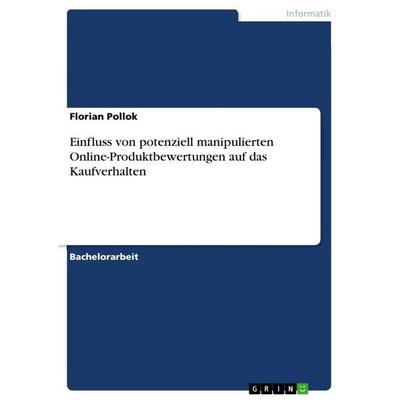
Einfluss von potenziell manipulierten Online-Produktbewertungen auf das Kaufverhalten, Taschenbuch von Florian Pollok, GRIN, 978-3-668-46209-0Einfluss Von Potenziell Manipulierten Online-produktbewertungen Auf Das Kaufverhalten, Taschenbuch Von Florian Pollok, Grin, 978-3-668-46209-0, Seitenanzahl: 5627,95 €*Versand: 0,00 €Sichere Weiterleitung zum Anbieter
-
Was tun bei einem Papierstau?
Wenn es zu einem Papierstau kommt, ist es wichtig, den Drucker auszuschalten und den Stromstecker zu ziehen, um Verletzungen zu vermeiden. Anschließend sollte das Papier vorsichtig entfernt werden, indem man es in Richtung des Papiereinzugs zieht. Nachdem der Papierstau behoben ist, kann der Drucker wieder eingeschaltet werden und der Druckauftrag erneut gestartet werden. **
-
Wie bekomme ich den Papierstau weg?
Um einen Papierstau zu beheben, sollten Sie zuerst das Gerät ausschalten und den Stromstecker ziehen. Öffnen Sie dann vorsichtig die Abdeckung des Druckers und entfernen Sie das gestaute Papier. Überprüfen Sie auch die Papierzufuhr und entfernen Sie eventuelle lose Blätter oder Fremdkörper. Schließen Sie das Gerät wieder an und schalten Sie es ein, um zu sehen, ob der Papierstau behoben wurde. **
-
Wie kann man Papierstau im Drucker beheben?
Wie kann man Papierstau im Drucker beheben? 1. Zuerst sollte man den Drucker ausschalten und den Stecker ziehen, um Verletzungen zu vermeiden. 2. Anschließend öffnet man vorsichtig die Abdeckung des Druckers und entfernt das gestaute Papier, indem man es langsam und gleichmäßig herauszieht. 3. Es ist wichtig, darauf zu achten, dass keine Papierreste im Drucker verbleiben, da dies zu erneuten Staus führen kann. 4. Nachdem der Papierstau behoben ist, schließt man die Abdeckung des Druckers, schaltet ihn wieder ein und testet, ob er ordnungsgemäß funktioniert. 5. Falls der Papierstau weiterhin besteht, sollte man die Bedienungsanleitung des Druckers konsultieren oder sich an den Hersteller wenden. **
-
Wie behebt man einen Papierstau im Drucker?
1. Zuerst sollte man den Drucker ausschalten und das Papierfach öffnen. 2. Dann vorsichtig das gestaute Papier entfernen, ohne es zu zerreißen. 3. Abschließend den Drucker wieder einschalten und testen, ob der Papierstau behoben wurde. **
* Alle Preise verstehen sich inklusive der gesetzlichen Mehrwertsteuer und ggf. zuzüglich Versandkosten. Die Angebotsinformationen basieren auf den Angaben des jeweiligen Shops und werden über automatisierte Prozesse aktualisiert. Eine Aktualisierung in Echtzeit findet nicht statt, so dass es im Einzelfall zu Abweichungen kommen kann. ** Hinweis: Teile dieses Inhalts wurden von KI erstellt.